
Les problèmes les plus courants rencontrés lors de la connexion sont l’apparition d’un écran blanc, un message d’erreur Microsoft, ou encore un message d’accès refusé provenant de la plateforme. Cet article vous aide à comprendre comment réagir lorsque ces situations se présentent. Nous vous invitons également à consulter liste de contrôle , qui détaille les étapes à suivre pour résoudre les problèmes de connexion.
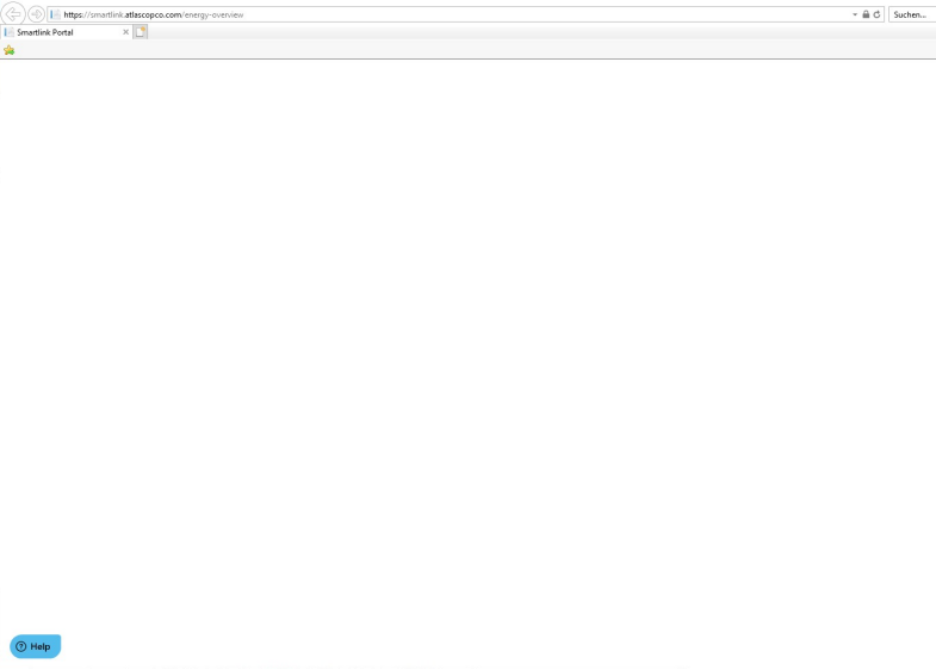
ÉCRAN BLANC
Vérification 1
Dans la plupart des cas, l’écran blanc apparaît simplement parce que l’utilisateur n’a pas encore de compte. Beaucoup pensent à tort qu’ils en possèdent déjà un, par exemple en supposant que tous les comptes Smart Link ont été migrés, et essaient alors de se connecter avec leurs anciens identifiants. Il est donc essentiel d’expliquer clairement à vos clients qu’ils doivent d’abord s’inscrire avant toute tentative de connexion. Assurez‑vous également qu’ils n’utilisent pas leurs anciens identifiants ou mots de passe. Pour vérifier cela, consultez l’aperçu MAINTENANCE UTILISATEUR : si l’utilisateur n’y apparaît pas, cela signifie qu’il a tenté de se connecter sans s’être enregistré au préalable.
REMARQUE : Seules les fonctions Opérations du Centre Client, Distributeur et Administrateur CC interne sont autorisées à effectuer des recherches dans la vue d’ensemble MAINTENANCE UTILISATEUR.
Vérification 2
Dans d’autres cas, l’utilisateur est bien présent dans le système mais possède un statut incorrect. La connexion n’est possible que si son statut est défini sur Accès accordé ou Actif. Si son statut est Confirmer Email, Inactif, À Vérifier ou Invité, la connexion ne pourra pas aboutir.
Il est donc nécessaire de vérifier le statut de l’utilisateur dans l’aperçu MAINTENANCE UTILISATEUR.

MICROSOFT MESSAGE 1
Ce problème est lié au précédent. L’ancienne plateforme utilisait un mot de passe différent de celui employé dans les autres applications Microsoft. La nouvelle plateforme repose désormais sur Azure Active Directory (Azure AD), un système d’authentification également utilisé par d’autres applications comme Teams, Jabber ou Microsoft To Do.
En pratique, Azure AD enregistre vos identifiants dans le cloud et les utilise automatiquement chaque fois que vous vous connectez à une application reposant sur Active Directory. Cela signifie que l’authentification de votre compte se fait de manière automatique et que vos identifiants de connexion sur la nouvelle plateforme sont désormais les mêmes que ceux de votre entreprise. Autrement dit, l’adresse e‑mail et le mot de passe que vous utilisez pour Outlook deviennent vos identifiants de connexion une fois votre inscription effectuée.
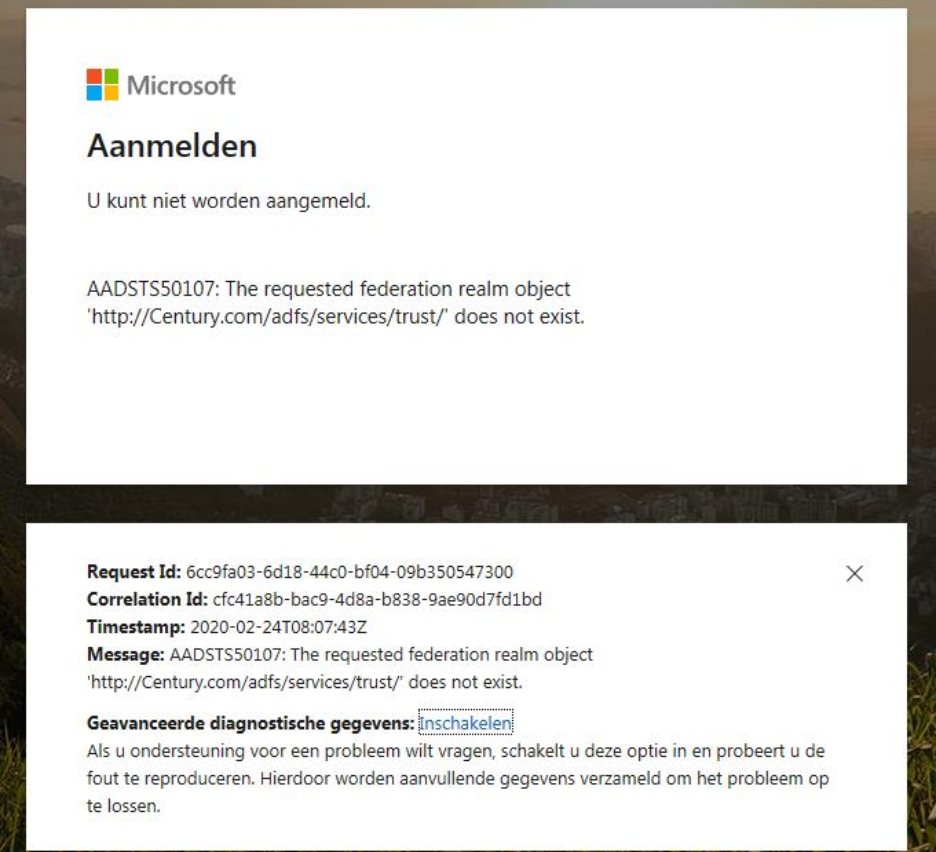
Un message d’erreur typique peut ressembler à ceci :
Vérification 1
Les utilisateurs qui tentent de se connecter avec leur ancien mot de passe reçoivent un message d’erreur, car ces identifiants n’existent plus dans l’Active Directory. Il est donc important de vérifier si l’utilisateur utilise encore son ancien mot de passe et de lui expliquer que cela n’est plus nécessaire. Une fois inscrits, ils doivent se connecter avec leurs identifiants d’entreprise.
Vérification 2
Si l’utilisateur essaie de se connecter avec une adresse e‑mail différente de celle enregistrée dans l’Active Directory (par exemple une ancienne adresse Atlas Copco du type @it.atlascopco.com), Microsoft affichera également un message d’erreur. Assurez‑vous donc que l’utilisateur utilise bien les références correctes.
Vérification 3
Si les identifiants corrects sont utilisés mais que Microsoft affiche toujours un message d’erreur, cela signifie généralement que la configuration informatique de l’entreprise de l’utilisateur bloque l’utilisation d’Azure AD. Ce problème doit être résolu localement par leur service informatique, et il est en général assez simple à corriger.
Si, pour une raison quelconque, leur support informatique ne parvient pas à résoudre le problème, notre propre équipe IT peut intervenir et créer ce que l’on appelle un « compte d’urgence ». Pour cela, vous devez créer un ticket dans myQUEST.
MICROSOFT MESSAGE 1 : SL-PORTAL-PRODUCTION
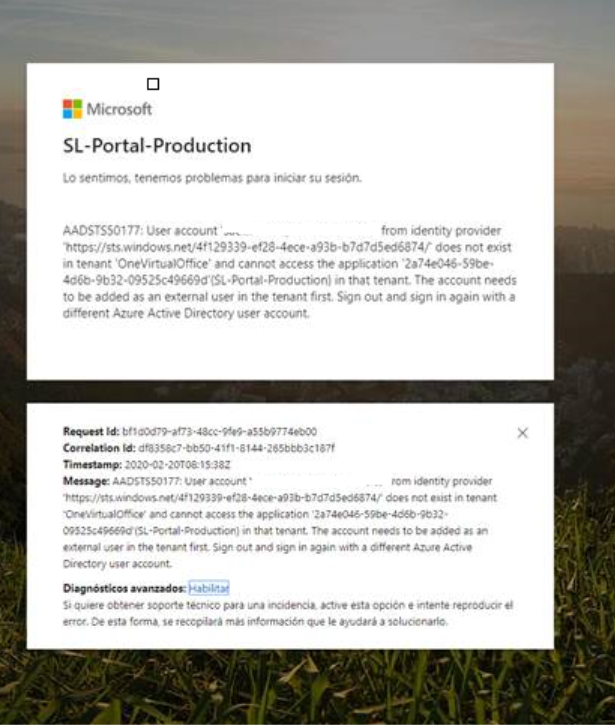
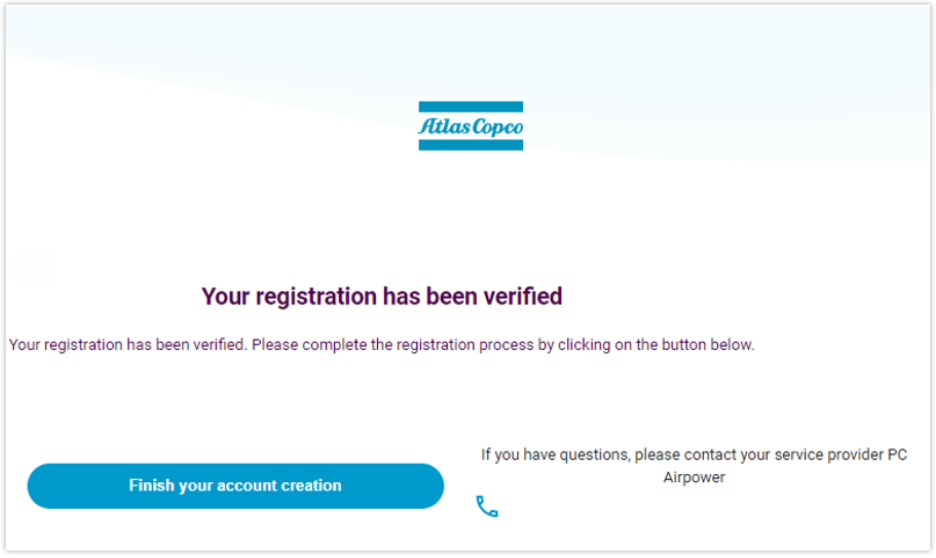
Lorsqu’un utilisateur externe s’inscrit via une invitation, plusieurs étapes doivent être suivies. L’une d’elles, la dernière, consiste à se connecter au portail pour la première fois. Pour que cette étape fonctionne, il est indispensable d’utiliser le lien contenu dans l’e‑mail de confirmation. Or, de nombreux utilisateurs tentent de se connecter directement, sans passer par ce lien. Dans ce cas, le processus d’inscription n’est techniquement pas terminé, ce qui empêche l’utilisateur d’être ajouté à l’Active Directory. En conséquence, il ne peut pas se connecter à la plateforme.
Le mail avec le lien ressemble à ceci.
ACCÈS REFUSÉ
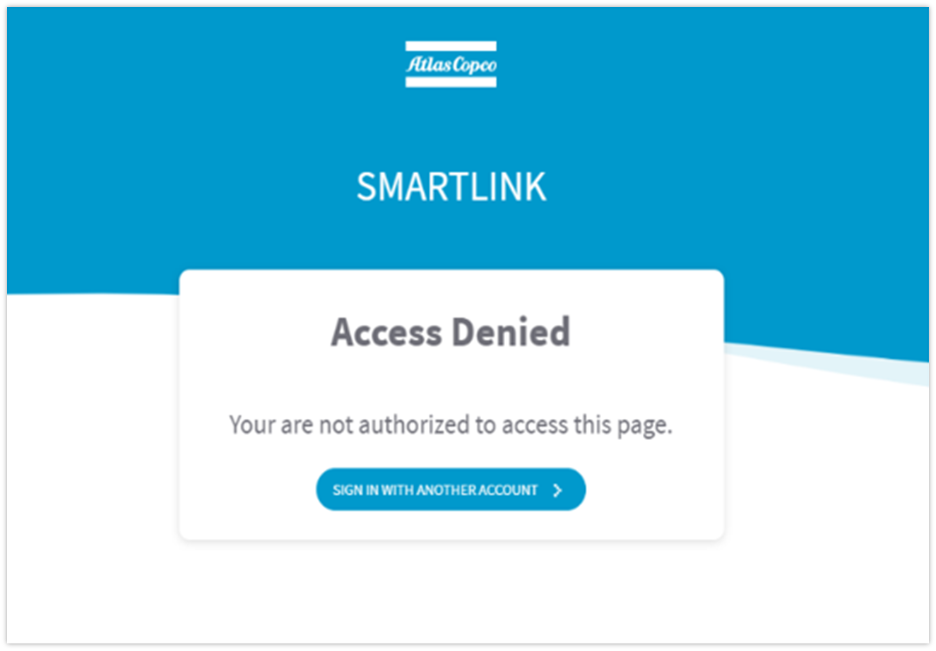
Si la plateforme affiche un message ACCÈS REFUSÉ, cela signifie que l’utilisateur n’a pas encore été vérifié. Son statut est toujours défini sur À vérifier, ce qui nécessite une action de la part de l’administrateur. Rendez‑vous dans l’aperçu MAINTENANCE UTILISATEUR, recherchez l’utilisateur concerné, puis vérifiez son compte afin de lui accorder l’accès. Des instructions détaillées sur la procédure de vérification sont disponibles ici.
REMARQUE : Les prestataires de services qui souhaitent éviter la procédure de vérification peuvent soit inviter directement l’ensemble de leurs utilisateurs, soit activer la fonction INSCRIPTION AUTOMATIQUE.