
Si vous rencontrez des problèmes avec SMARTLINK/ICONS, il est essentiel de créer un ticket de support via myQUEST en fournissant toutes les informations nécessaires afin de garantir une résolution rapide et efficace. Voici les éléments à vérifier et à inclure systématiquement lors de la création d’un ticket de support :
Consultez les articles d’aide à l’administration : ils couvrent un large éventail de situations et peuvent souvent apporter une solution rapide au problème rencontré.
- Consultez le manuel utilisateur : si le problème concerne une fonctionnalité destinée à l’utilisateur final, le manuel peut apporter une réponse rapide et adaptée.
- Incluez les adresses e‑mail : assurez‑vous d’ajouter les adresses e‑mail de tous les utilisateurs concernés dans le ticket. Cela nous permettra d’accéder rapidement aux informations associées à chaque utilisateur et d’accélérer l’analyse.
- Demandez des captures d’écran : en cas de problèmes de performance du site, comme des éléments qui ne se chargent pas, demandez aux utilisateurs concernés de fournir des captures d’écran du comportement observé (voir l’astuce professionnelle ci‑dessous).
- Incluez les numéros de série : si le problème concerne une machine spécifique, ajoutez son numéro de série dans le ticket. Évitez d’utiliser uniquement le nom de l’organisation comme référence, car de nombreuses organisations portent des noms identiques ou très similaires, ce qui complique la recherche.
- Soyez clair sur le comportement attendu : expliquez précisément ce que vous ou l’utilisateur vous attendiez à voir ou à obtenir, en le comparant avec ce qui se produit réellement sur le site. Cette information nous aide à analyser la situation plus efficacement et à identifier plus rapidement la cause du problème.
En suivant cette liste de contrôle, vous vous assurez que votre ticket de support contient toutes les informations nécessaires pour permettre à notre équipe d’identifier rapidement la cause du problème et d’y apporter une solution efficace.
ASTUCE PRO : DevTools
En cas de problème avec une application web, vous pouvez capturer le panneau Console dans les DevTools afin de fournir des informations techniques essentielles aux équipes de support. Voici comment procéder :
Ouvrez DevTools : faites un clic droit n’importe où sur la page web et sélectionnez Inspecter, ou utilisez le raccourci clavier Ctrl + Shift + I (Windows) ou Commande + Option + I (Mac).
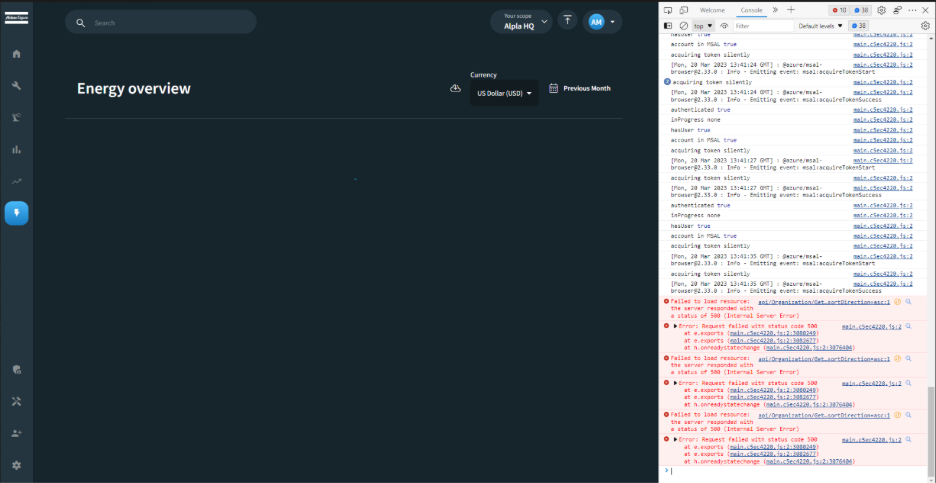
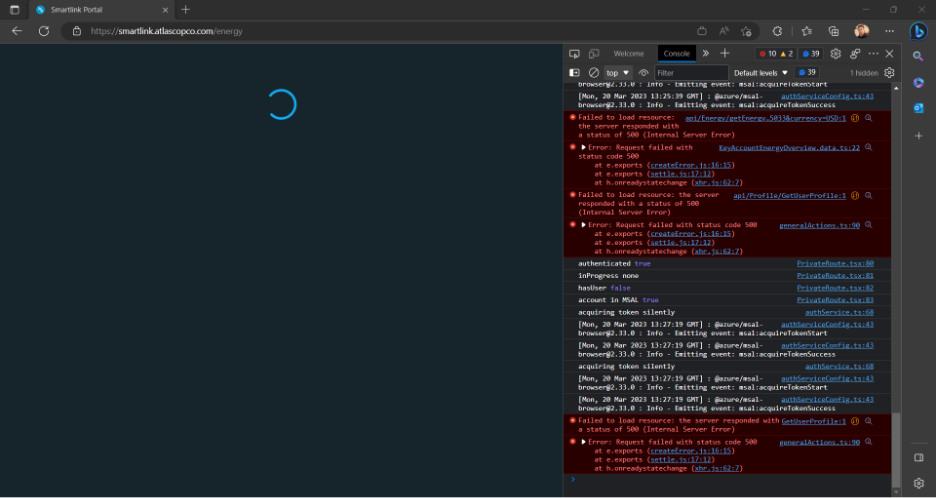
Passer au panneau Console : : dans DevTools, cliquez sur l’onglet Console situé en haut de la fenêtre pour afficher les messages et erreurs liés à la page.
Prenez une capture d’écran : pour capturer le panneau Console, utilisez un raccourci clavier comme Ctrl + Maj + S (Windows) ou Commande + Maj + S (Mac) afin d’ouvrir l’outil de capture. Vous pourrez alors sélectionner précisément la zone à capturer, y compris le panneau Console. Vous pouvez également utiliser l’outil de capture intégré à votre système d’exploitation pour capturer tout l’écran ou une zone spécifique, tant que la fenêtre DevTools et le panneau Console sont visibles.
Voici à quoi cela ressemble dans Chrome :
Voici à quoi cela ressemble dans Edge :
Voici quelques exemples de moments pour prendre une capture d'écran du panneau Console :
- Messages d’erreur : si vous rencontrez un message d’erreur sur une page web ou observez un comportement inattendu, une capture d’écran du panneau Console peut aider les équipes de support à identifier rapidement la cause du problème. Les messages d’erreur ou avertissements affichés dans la console fournissent souvent des informations essentielles, comme une description de l’erreur et l’emplacement précis dans le code où elle s’est produite.
- Problèmes de performance : En cas de temps de chargement lents ou d’autres problèmes de performance sur une application web, une capture d’écran du panneau Console peut aider les équipes de support à identifier la cause du problème. La console affiche notamment des informations sur le temps de chargement et de rendu des ressources, ce qui permet de repérer rapidement celles qui provoquent des ralentissements ou des anomalies de performance.
En joignant une capture d’écran du panneau Console à votre demande de support, vous fournissez aux équipes techniques des informations précieuses qui facilitent l’identification de la cause du problème et permettent d’accélérer sa résolution.