
Pour faciliter la gestion des problèmes de connexion, nous avons cartographié l’ensemble du flux d’assistance. Merci de suivre les étapes indiquées et, si vous devez solliciter de l’aide via myQUEST, précisez le chemin exact emprunté. Cela nous permet d’identifier rapidement les actions déjà effectuées pour le dépannage. Par exemple : chemin 3.1.2.1.1.1.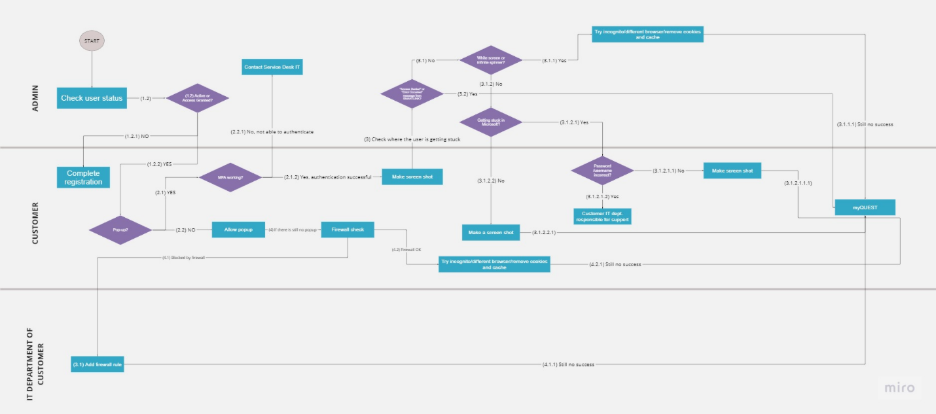
1.2 Actif ou accès accordé ?
1.2.1 Vérifiez que l’enregistrement de l’utilisateur est entièrement complété.
1.2.2 Confirmez si la fenêtre contextuelle Microsoft apparaît. C’est dans cette fenêtre que l’utilisateur doit saisir ses identifiants de connexion.
2.1 Si la fenêtre apparaît, vérifiez si l’utilisateur peut s’authentifier via la double authentification (MFA).
2.1.1 Si l’authentification échoue (par exemple, le code de vérification n’est pas reçu), contactez le Service Desk informatique. Précisez clairement que le problème concerne le MFA Microsoft Azure AD.
2.1.2 Si l’authentification réussit mais que l’utilisateur ne peut toujours pas se connecter, demandez une capture d’écran pour permettre une analyse plus approfondie (voir étape 3).
2.2 Si la fenêtre contextuelle n'apparaît pas, vérifiez si un bloqueur de publicité ou un paramètre du navigateur empêche l’ouverture de la fenêtre. Si cela ne résout pas le problème, il est probable que la cause soit liée au pare-feu (passez à l’étape 4).
3. Utilisez la capture d’écran pour vérifier si un message « Accès refusé » de SMARTLINK bloque l’utilisateur.
3.1 L’absence de message « Accès refusé » peut indiquer que l’utilisateur est simplement bloqué sur un écran blanc ou sur une page qui charge indéfiniment, sans jamais aboutir.
3.1.1 Si l’utilisateur est bloqué sur un écran blanc ou sur une page qui charge indéfiniment, demandez-lui de fermer toutes les fenêtres du navigateur, puis de réessayer en mode Incognito sur Chrome ou en mode InPrivate sur Edge. Il est également recommandé de vider le cache et les cookies avant de refaire un test.
3.1.1.1 Si jamais aucun succès après l'étape 3.1.1, créez un ticket via myQUEST et mentionnez que vous êtes bloqué à l'étape 3.1.1.1
3.1.2 Si l’utilisateur n’est pas bloqué sur un écran blanc ou une page en chargement infini, vérifiez s’il est bloqué dans l’application Microsoft (Azure AD).
3.1.2.1 Vérifiez si l’utilisateur ne peut pas poursuivre en raison d’un problème lié à son compte Microsoft Azure AD. Par exemple, Microsoft peut indiquer que le compte n’existe pas ou que la combinaison identifiant / mot de passe est incorrecte.
3.1.2.1.1 Si vous confirmez que le problème provient du compte de l’utilisateur dans Microsoft Azure AD, celui‑ci doit contacter son service informatique pour obtenir un support complémentaire.
3.1.2.2 L’utilisateur peut ne pas être bloqué par Microsoft. Si ce n’est pas le cas, demandez une capture d’écran afin de poursuivre l’analyse plus en détail.
3.1.2.2.1 Créez un ticket via myQUEST, joignez la capture d’écran et indiquez que le blocage se situe à l’étape 3.1.2.2.1.
4 Pour vérifier si le pare‑feu bloque la connexion de l’utilisateur, effectuez simplement la vérification prévue à cet effet. Cette étape consiste à demander à l’utilisateur de se rendre sur ce lien.afin de confirmer si l’accès est autorisé.
4.1 Si l’utilisateur ne parvient pas à accéder à la page après avoir saisi l’URL et qu’un message suggère un possible blocage par le pare‑feu, contactez son service informatique et demandez l’ajout de la règle nécessaire. Si une modification du pare‑feu est requise pour autoriser SMARTLINK, assurez‑vous que les adresses nécessaires à B2C sont également autorisées ou ajoutées.
onevirtualmarketplace.b2clogin.com
smartlink.atlascopco.com