La vérification des comptes utilisateurs n’est pas requise lorsque la fonctionnalité INSCRIPTION AUTOMATIQUE est activée. Pour en savoir plus, cliquez ici.
Étape 1
Cliquez sur ADMIN dans le menu situé à gauche, puis accédez à User Maintenance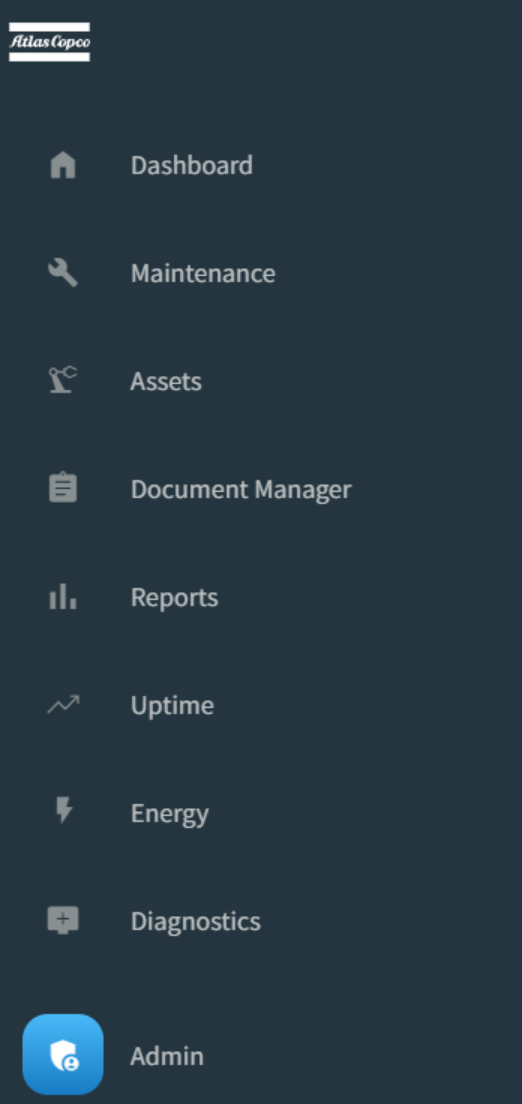
Étape 2
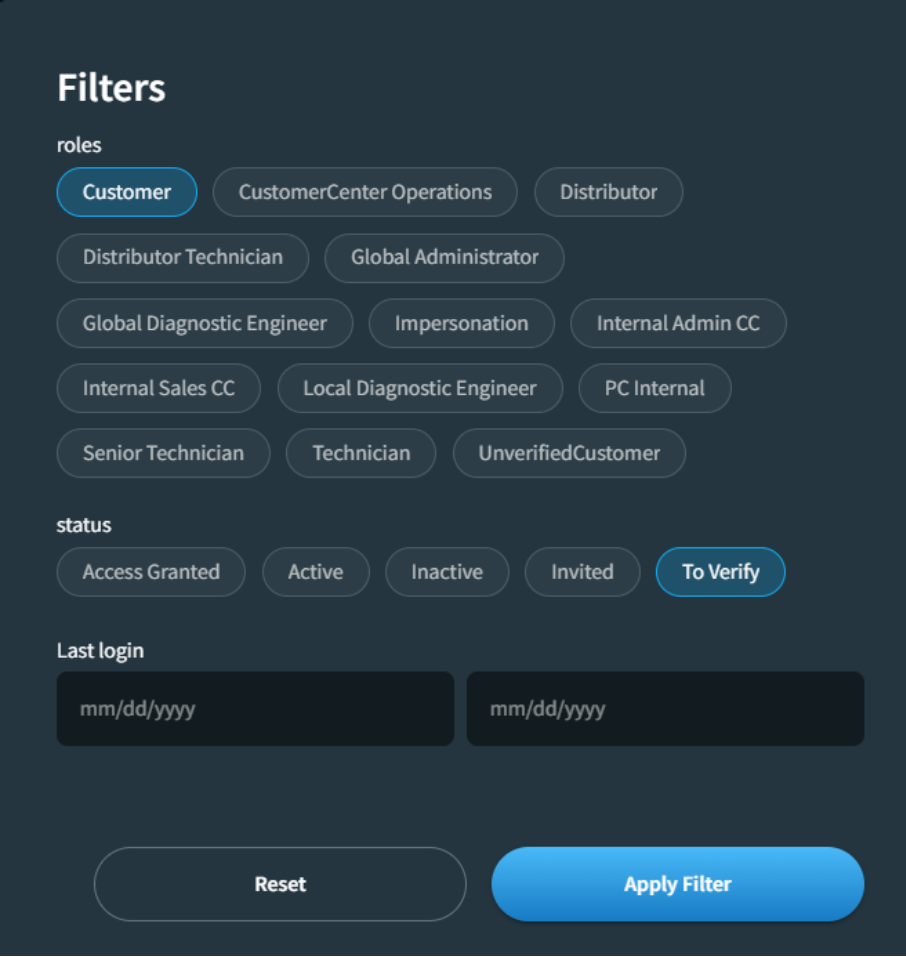
Cliquez sur Filters, puis sélectionnez Customer et To Verify. Ensuite, cliquez sur Apply Filter pour afficher uniquement les comptes nécessitant une vérification.
REMARQUE : Chaque fois qu'un utilisateur s'inscrit, le gestionnaire de devis reçoit une notification par courrier. (si aucun gestionnaire de devis n'a été attribué, la notification sera envoyée au QM du niveau de champ d'application suivant). En suivant le lien dans ce courrier, les étapes un et deux ne sont plus nécessaires.
Étape 3
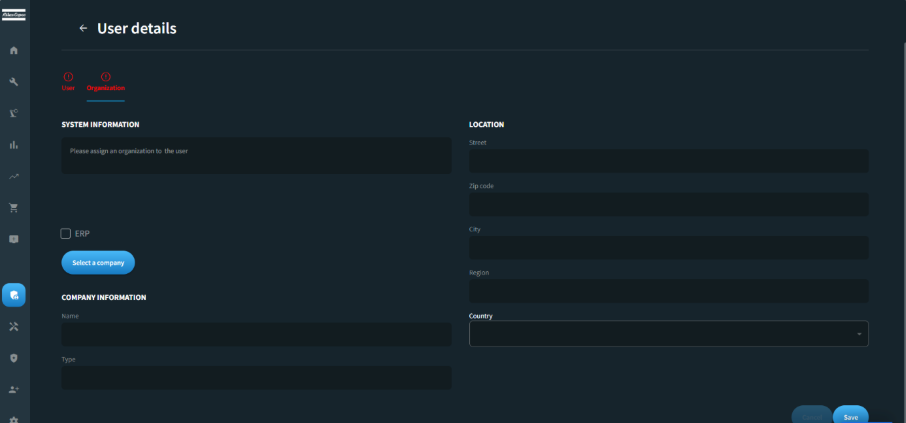
Cliquez sur l'onglet ORGANISATION. Si la case grisée ERP n’est pas cochée, cela signifie qu’aucune donnée ERP n’a été transmise à SMARTLINK. L’organisation correcte n’a donc pas pu être associée automatiquement à l’utilisateur. Cliquez sur Select Company.
Étape 4
Copiez-collez les indices des numéros de série de la machine dans la barre de recherche. Sélectionnez l’entreprise correspondante, puis cliquez sur Select.
REMARQUE : Les indices affichent les informations soumises par l’utilisateur lors de son inscription. Si l’utilisateur a sélectionné le mauvais fournisseur de service, vous pouvez le rediriger vers le bon en cliquant sur Reassign User.
Étape 5
Après avoir sélectionné la bonne organisation, un récapitulatif final apparaît. Cliquez sur Save pour confirmer. L’onglet Organisation devient noir, indiquant que les informations organisationnelles sont désormais validées.
Étape 6
Passer à l'onglet UTILISATEUR. Sélectionnez le rôle approprié et vérifiez les informations utilisateur. Assurez‑vous que le land code correct est sélectionné. Lorsque tout est conforme, cliquez sur Save.
La vérification est alors terminée. Le statut de l’utilisateur passe de ToVerify à AccessGranted, ce qui lui permet d’accéder au système. Après sa première connexion, le statut évolue automatiquement vers Active.
Ne cliquez jamais sur Make Inactive, puis Make Active. Cela provoque une erreur dans le processus de vérification et empêche la validation correcte du compte.
Pour le tutoriel complet sur l'inscription des utilisateurs, cliquez ici.