Après votre inscription, Microsoft vous demande de confirmer votre adresse e‑mail et de vérifier votre numéro de téléphone. Une fois ces informations validées, vous pourrez vous connecter. Le processus complet est détaillé étape par étape dans cet article. Une fois ces étapes terminées, vous pourrez utiliser la 2FA pour vous connecter à SMARTLINK via votre téléphone ou votre e‑mail.
NOTE | Le processus ci‑dessous s’applique uniquement aux utilisateurs qui n’ont pas encore activé la 2FA. L’enregistrement auprès de Microsoft Azure AD ne doit être effectué qu’une seule fois. Par la suite, il vous suffira simplement de vérifier votre téléphone (ou votre e‑mail) lors de chaque connexion. Vous trouverez plus d’informations sur Azure AD et la MFA via ce lien. |
Étape 1
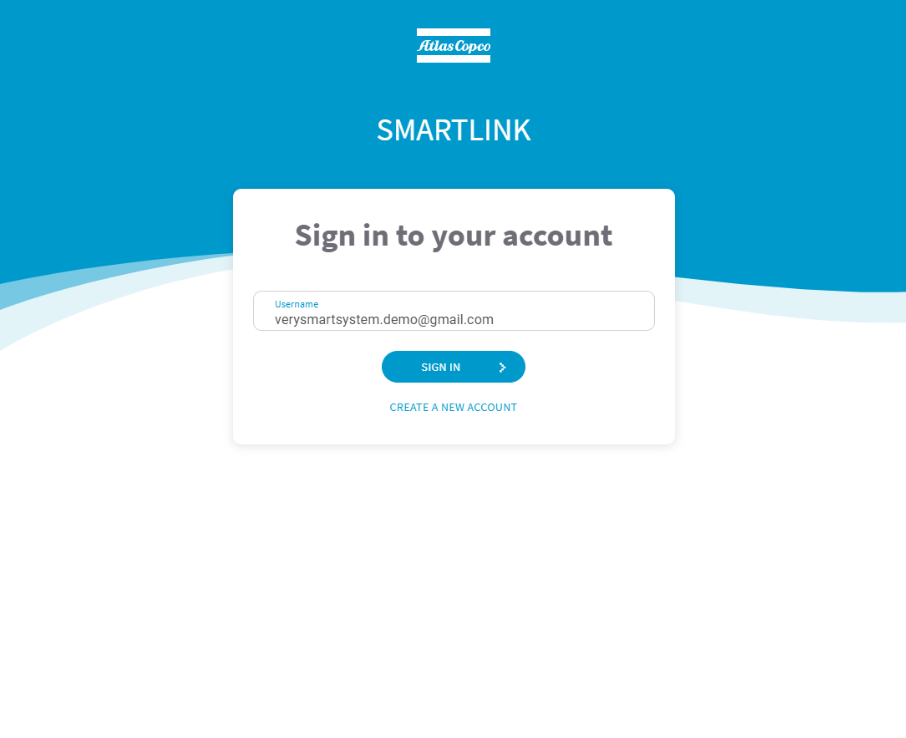
Connectez-vous à SMARTLINK après avoir finalisé votre inscription. Vous serez automatiquement redirigé vers une page Microsoft.
Étape 2
Cliquez sur Envoyer le code de vérification.

Étape 3
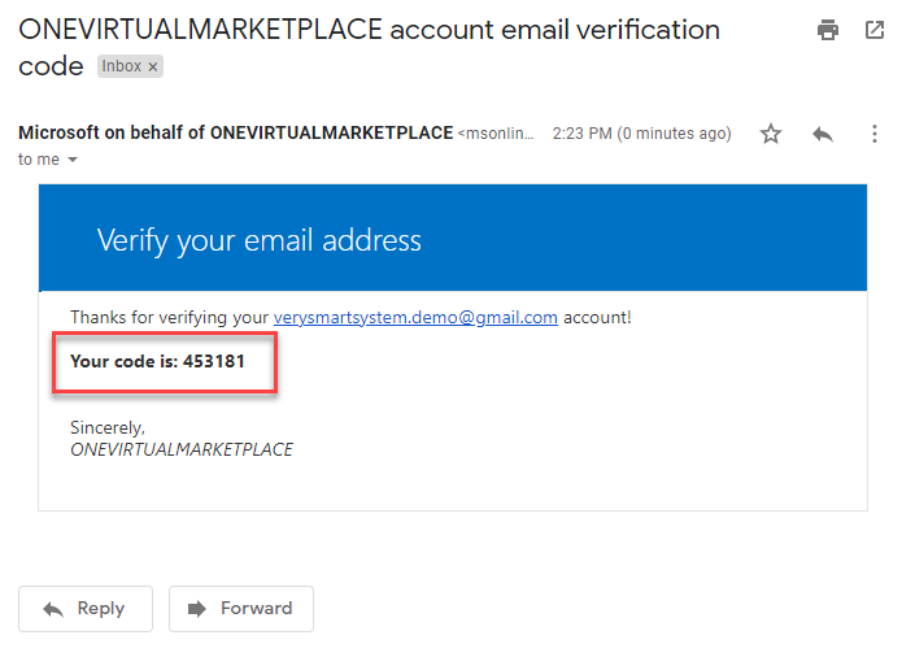
Allez dans votre boîte de réception et copiez le code de vérification que vous avez reçu. Revenez ensuite sur la page Microsoft, saisissez le code dans le champ prévu, puis cliquez sur Vérifier le code.

Étape 4
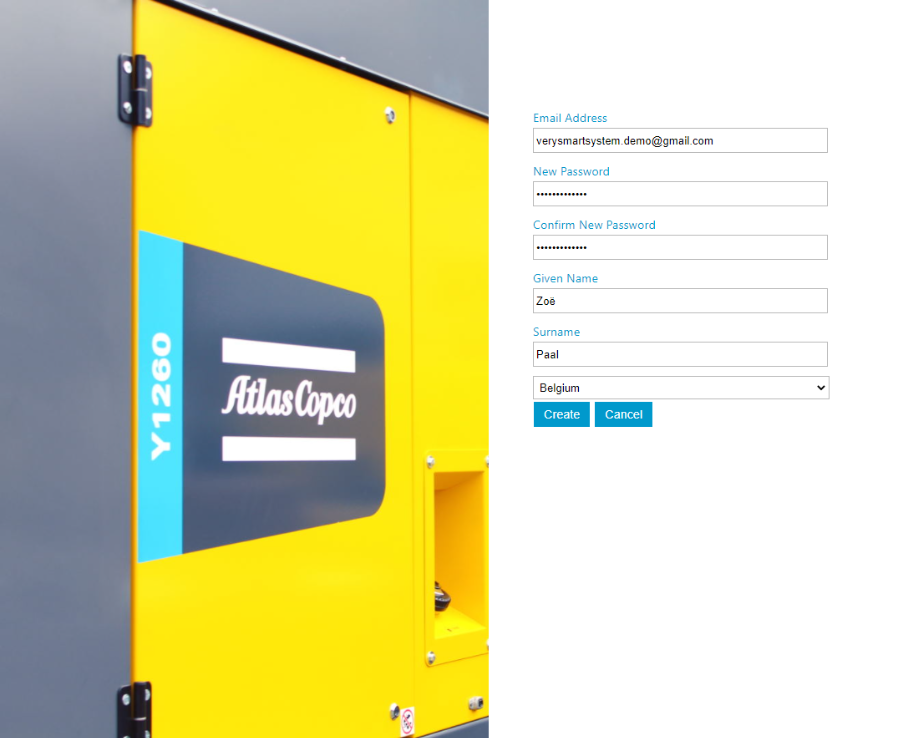
Inscrivez-vous à Active Directory de Microsoft en remplissant le formulaire.
Étape 5
Pour activer la 2FA, cliquez sur Ajouter la vérification du téléphone.

Étape 6
Saisissez votre numéro de téléphone et cliquez sur Envoyer un code.

Étape 7
Saisissez le code de vérification que vous avez reçu sur votre téléphone.

Étape 8
Vous pouvez également choisir d'activer la vérification par e-mail lors de votre prochaine connexion. Au lieu de vérifier par téléphone, vous pouvez alors vérifier par courrier. Cliquez sur Continuer pour accéder à SMARTLINK.